EDU21 Board · Software para pantalla interactiva
El software para pantalla interactiva
que reúne toda la clase
La clase del día, recursos interactivos 3D, herramientas para conducir el aula y la evaluación en vivo, en la pantalla de la sala.
Sin instalación · el docente se conecta con un código de seis dígitos












Qué es EDU21 Board
Una pantalla. Toda la clase.
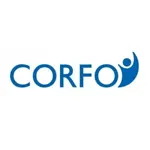
EDU21 Board es el entorno de aula que conecta la planificación de UTP con la pantalla interactiva de la sala. Reúne en un solo lugar lo que el docente necesita para enseñar: la clase del día, recursos interactivos 3D, herramientas para conducir el aula y la evaluación en vivo. No requiere instalación ni exponer contraseñas: el docente se conecta con un código de seis dígitos y la clase comienza en el primer minuto.
- 01La clase comienza a la horaLa sesión planificada llega lista a la pantalla.
- 02Los contenidos se entienden mejorLo abstracto se ve, se manipula y se completa en la pizarra.
- 03Todo el curso participaCada estudiante responde desde su celular o computador, con o sin cuenta.
- 04Lo aprendido queda registradoLos resultados vuelven a la planificación del docente.
Áreas de trabajo
Seis áreas de trabajo en una sola pantalla
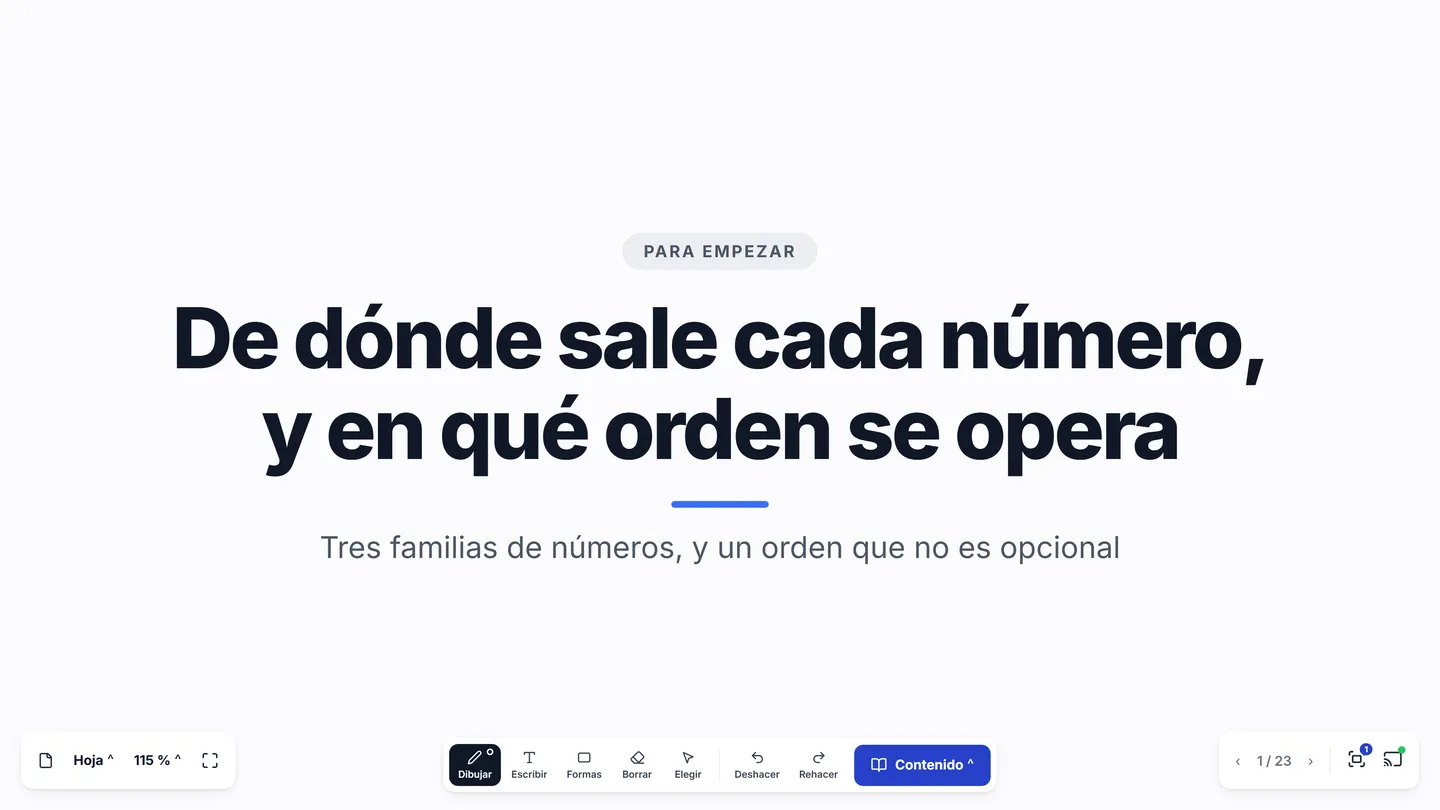
EDU21 Board organiza la clase en áreas que acompañan cada momento del bloque.
01Preparar y abrir la clase
La sesión planificada en OA Labs se abre en la pantalla con su presentación lista.
02Explicar
Simuladores 3D, organizadores gráficos y fondos de trabajo para mostrar lo que cuesta imaginar.
03Conducir el aula
15 herramientas para manejar el tiempo, los turnos y la dinámica del curso.
04Hacer participar
Juegos de preguntas y guías que el curso responde desde el celular, con PIN o QR.
05Evaluar y hacer seguimiento
Resultados por indicador y repaso sugerido para la clase siguiente.
06Conexión segura
Cada docente con su cuenta, sin dejar su contraseña en la sala.
02Área de trabajo · Explicar
Explicar: lo abstracto se ve y se toca
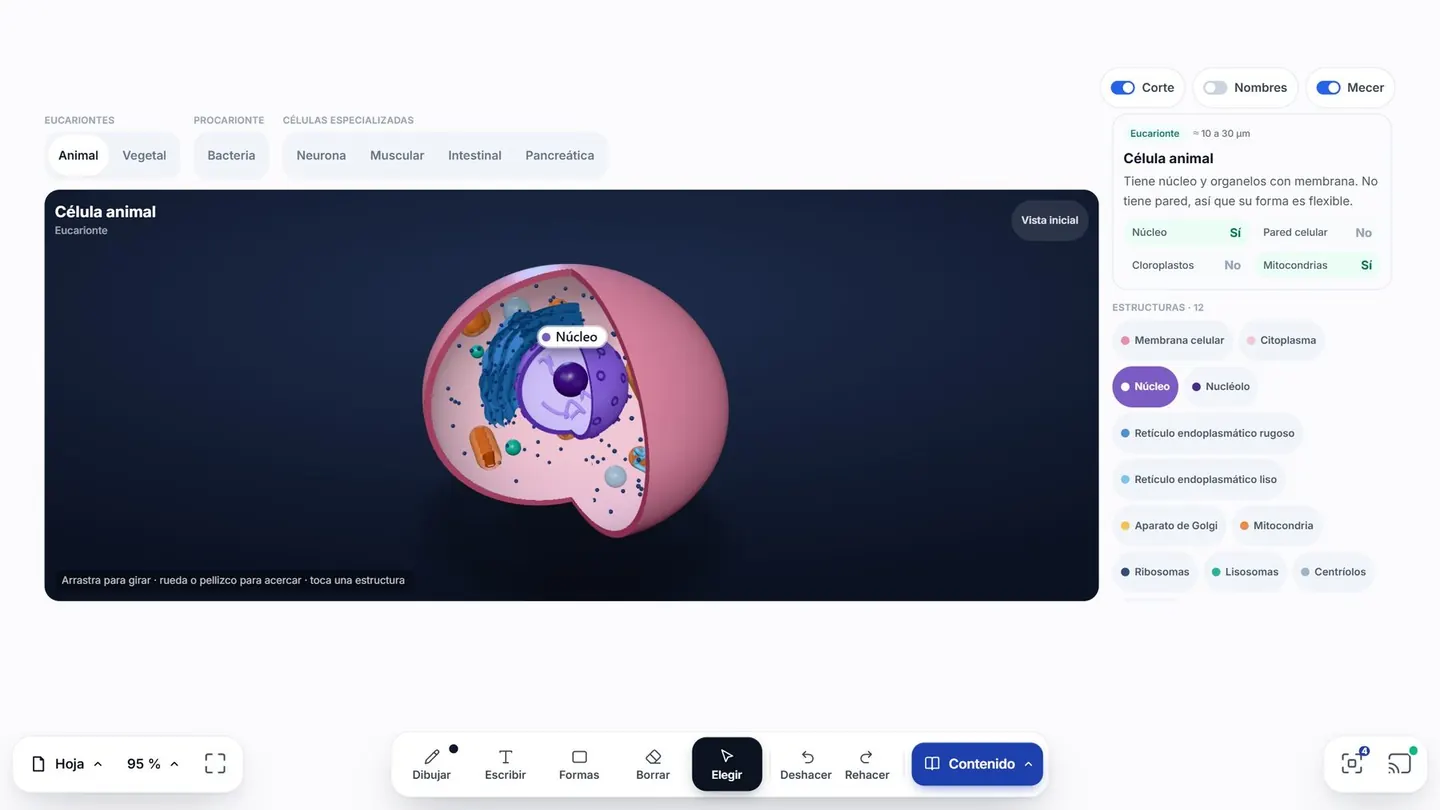
Simuladores 3D, organizadores gráficos y fondos de trabajo dentro de la pizarra, junto a la presentación de la clase.
- 01Se abre dentro de la claseSin salir de la presentación ni abrir otro programa frente al curso.
- 02Se gira, se corta y se tocaEl docente acerca, rota y muestra cada estructura con el dedo.
- 03Se completa en la pizarraOrganizadores y fondos de trabajo para escribir con el curso.
- El cuerpo humano
- huesos, músculos, órganos
- La célula
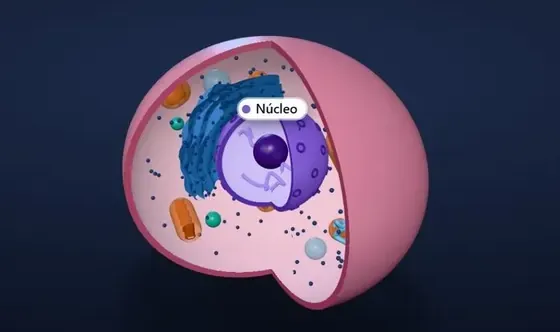
- siete células cortadas
- Sistema solar
- el Sol y los 8 planetas
- Tabla periódica
- 118 elementos
- Cuerpos geométricos
- área, volumen y red
y 3 más
04Área de trabajo · Hacer participar
Participar: todo el curso responde
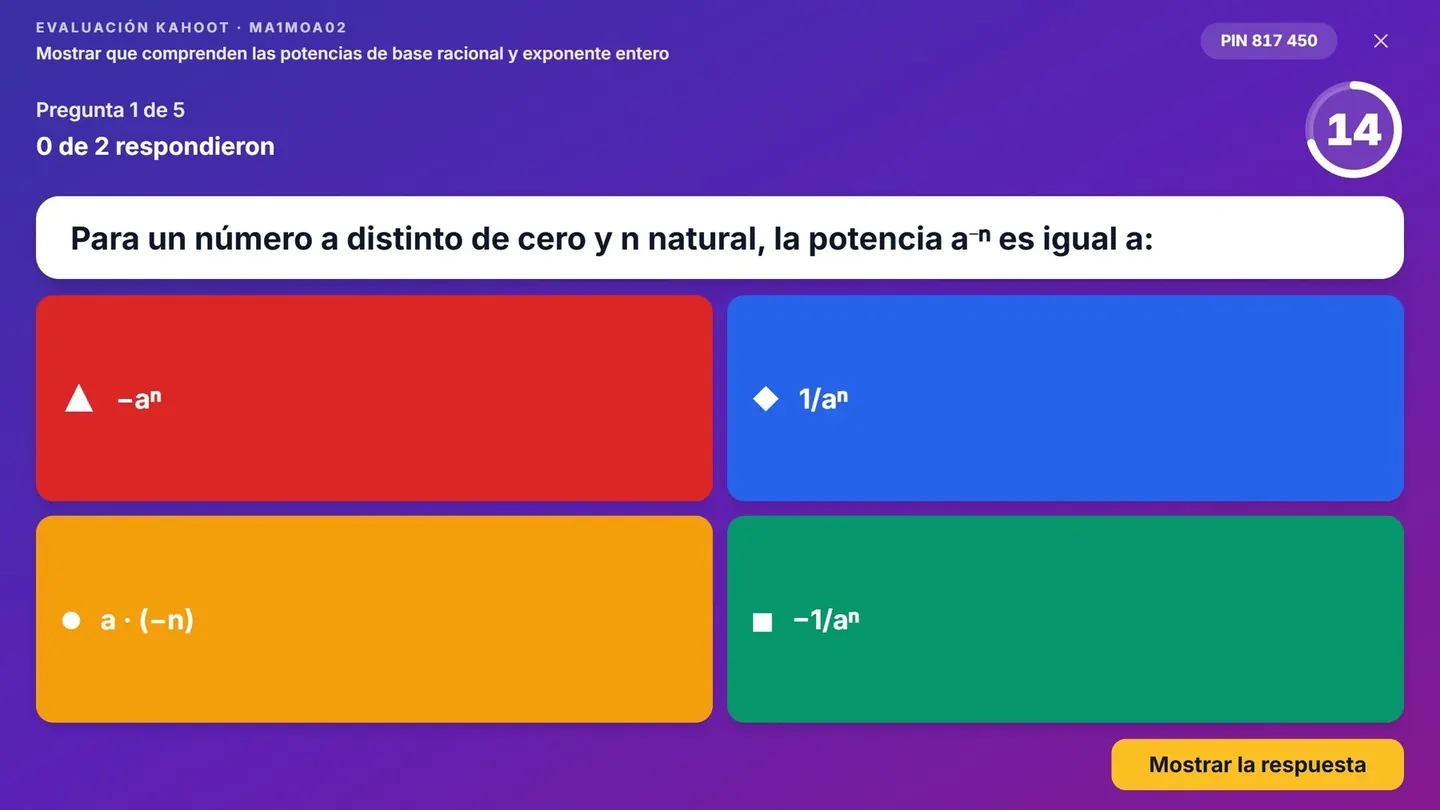
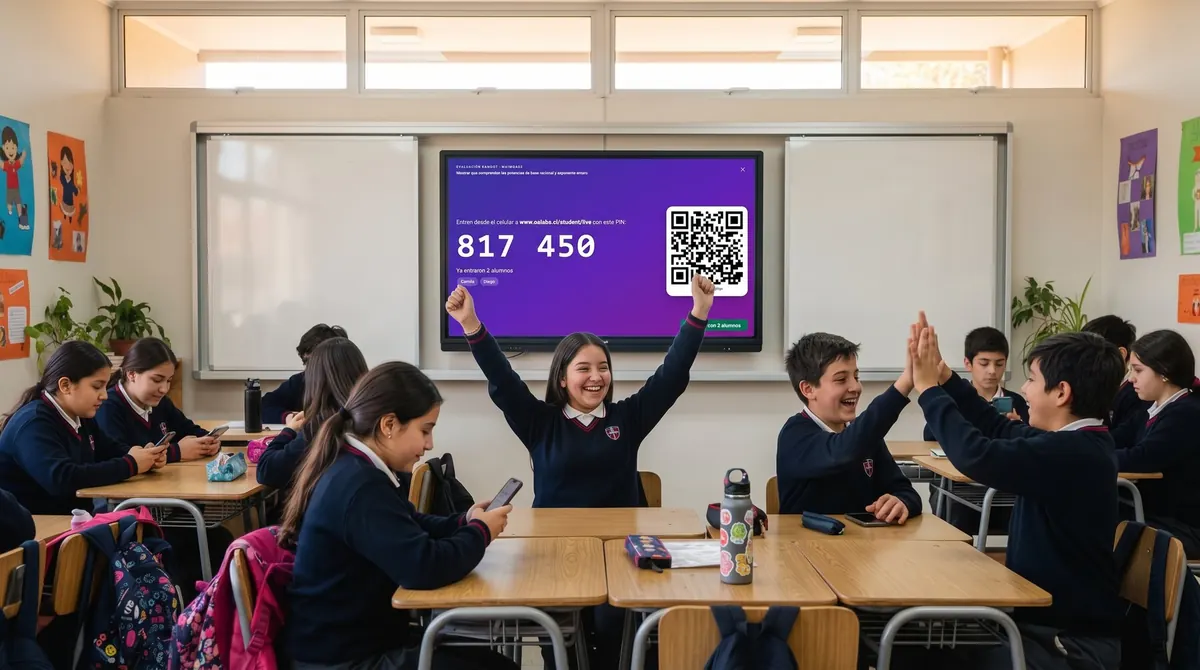
Juegos de preguntas y guías que el curso responde desde el celular, mientras la pizarra muestra el avance en vivo.
- 01Entra con PIN o QRCada estudiante se une desde su celular o computador, sin instalar nada.
- 02Con o sin cuentaLos invitados entran solo con su nombre.
- 03Preguntas del banco EDU21Revisadas por objetivo; cada juego lleva de 5 a 30 preguntas.
05Área de trabajo · Evaluar y hacer seguimiento
Evaluar: lo que falló vuelve a la clase
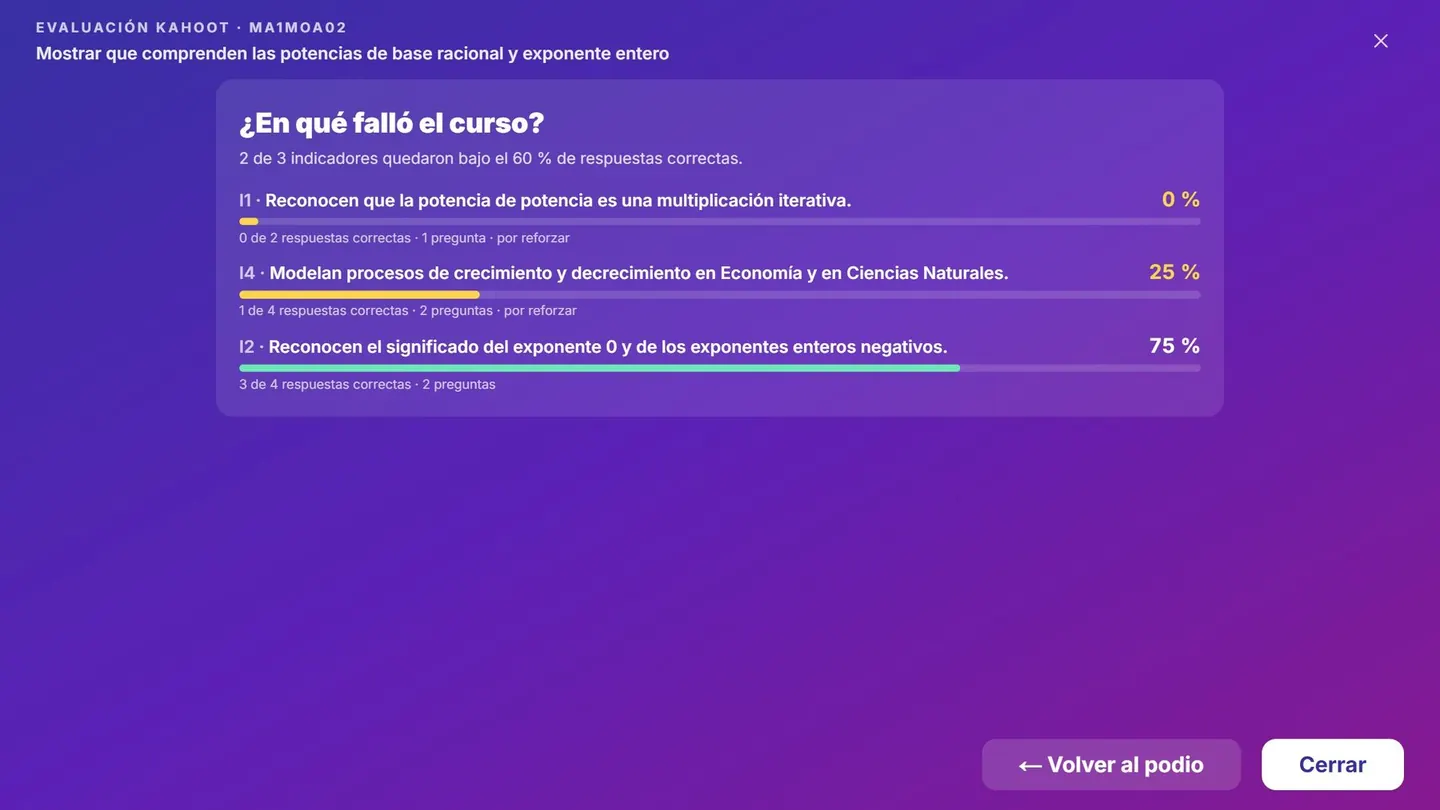
Al terminar cada actividad, la pizarra muestra en qué indicadores falló el curso y deja el repaso listo para la clase siguiente.
- 01Resultado por indicadorLo que quedó bajo el 60 % de respuestas correctas queda por reforzar.
- 02Repaso sugeridoCon «Falta repasar», el repaso aparece en la planificación de la clase siguiente.
- 03Registro de cada alumnoLos resultados quedan guardados en la ficha de cada estudiante.
Por qué es importante
Lo que gana el colegio
EDU21 Board trabaja sobre los factores que la escuela necesita fortalecer.
Participación y motivación
Todo el curso responde, no solo quienes levantan la mano. Las clases más dinámicas fortalecen la motivación escolar, uno de los Indicadores de Desarrollo Personal y Social que mide la Agencia de Calidad.
Aprendizaje alineado al currículum
Actividades y evaluaciones organizadas por Objetivos de Aprendizaje del currículum nacional, la base de lo que evalúa el Simce.
Acompañamiento a cada estudiante
Los resultados quedan por curso y por estudiante, y lo que el curso no entendió vuelve a la clase siguiente como repaso sugerido.
Respaldo para la gestión del PME
Dirección y UTP cuentan con registro de lo trabajado en aula para respaldar el PME.
El ecosistema EDU21
Del plan a la sala, con un solo proveedor
EDU21 Board es la pieza de la sala: recibe la clase de OA Labs y la lleva a la pantalla.
OA Labs
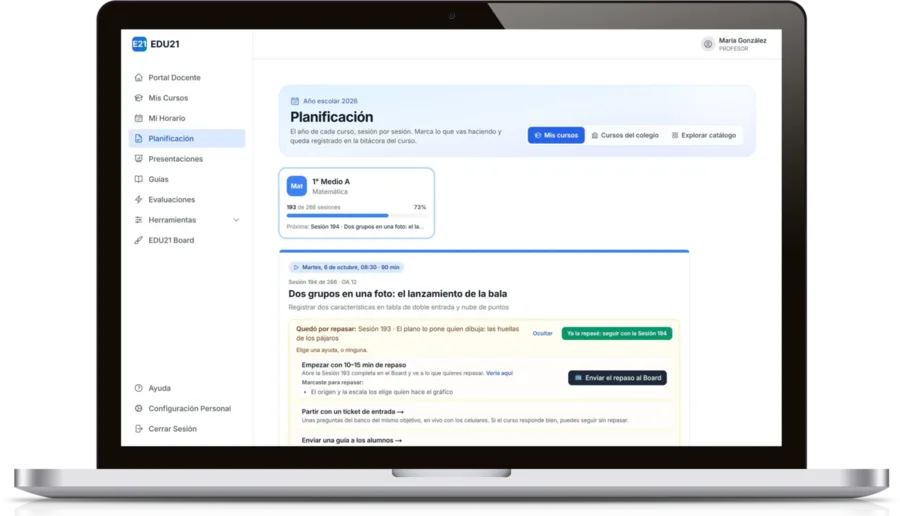
La plataforma de gestión pedagógica
- El plan del año, sesión por sesión.
- La presentación de cada clase, lista.
- Evaluación, notas y seguimiento de cada curso.
EDU21 Board
El software de la pantalla interactiva
- Se conecta con un código de seis dígitos.
- Simuladores 3D y herramientas de aula.
- Juegos y guías que el curso responde desde el celular.
Pantalla interactiva EDU21
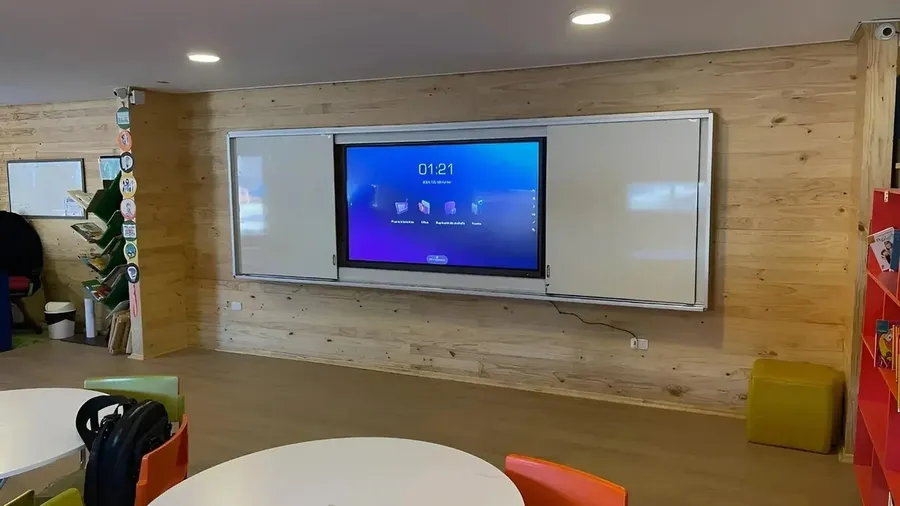
El equipo de la sala
- Pantalla táctil 4K para toda la clase.
- Pizarra protectora deslizante que la resguarda.
- Instalación en la sala por EDU21.
Llévelo a la sala
Funciona en cualquier pantalla. Y si el colegio aún no la tiene, también.
EDU21 Board corre en el navegador de cualquier pantalla interactiva. Si el colegio necesita equiparse, EDU21 instala la pantalla, el software y la plataforma.
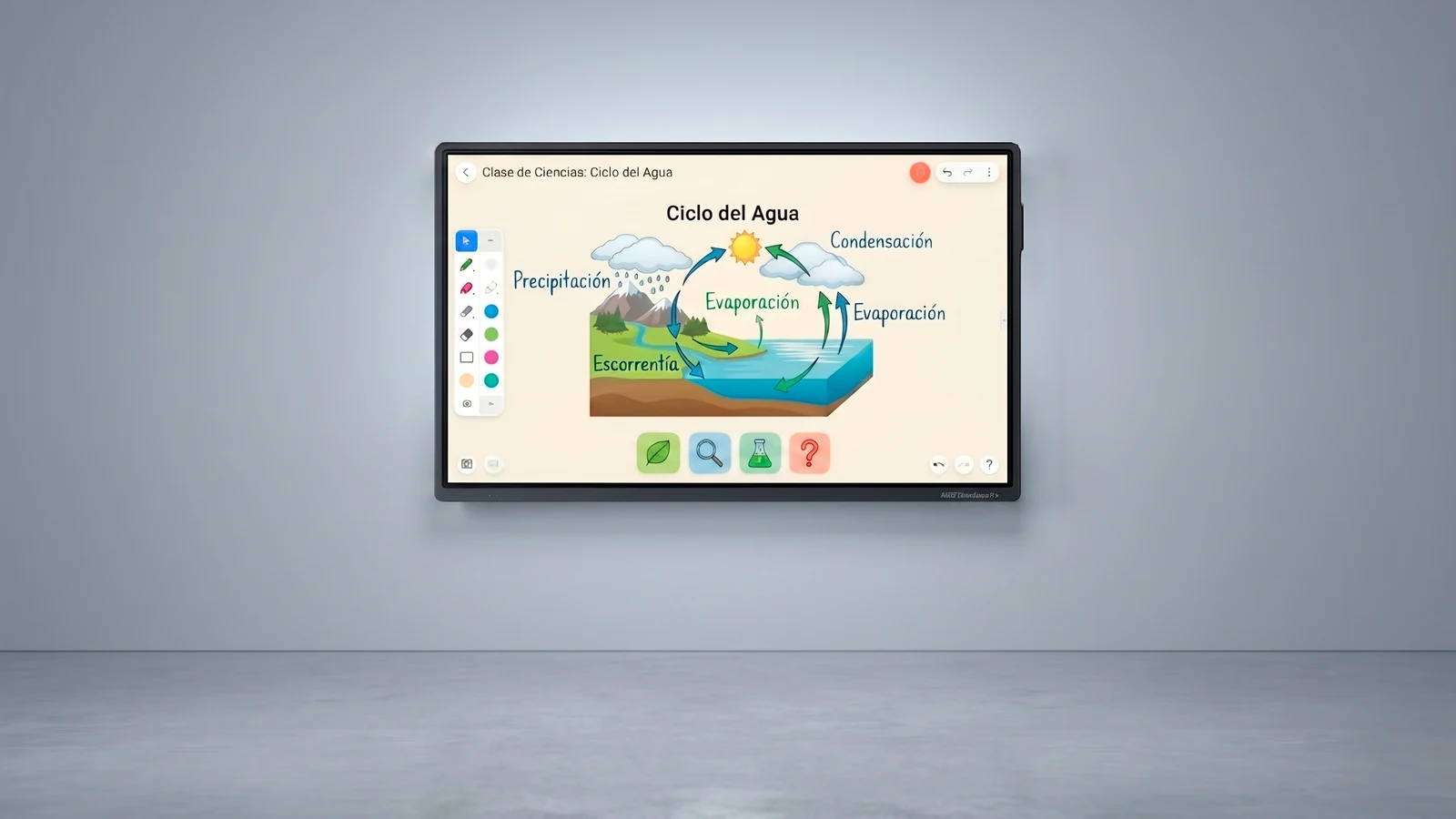 DualClass Pro 65"Aulas pequeñas, laboratorios y proyectos PIE, para grupos de hasta ~25 estudiantes.Ver la pantalla →
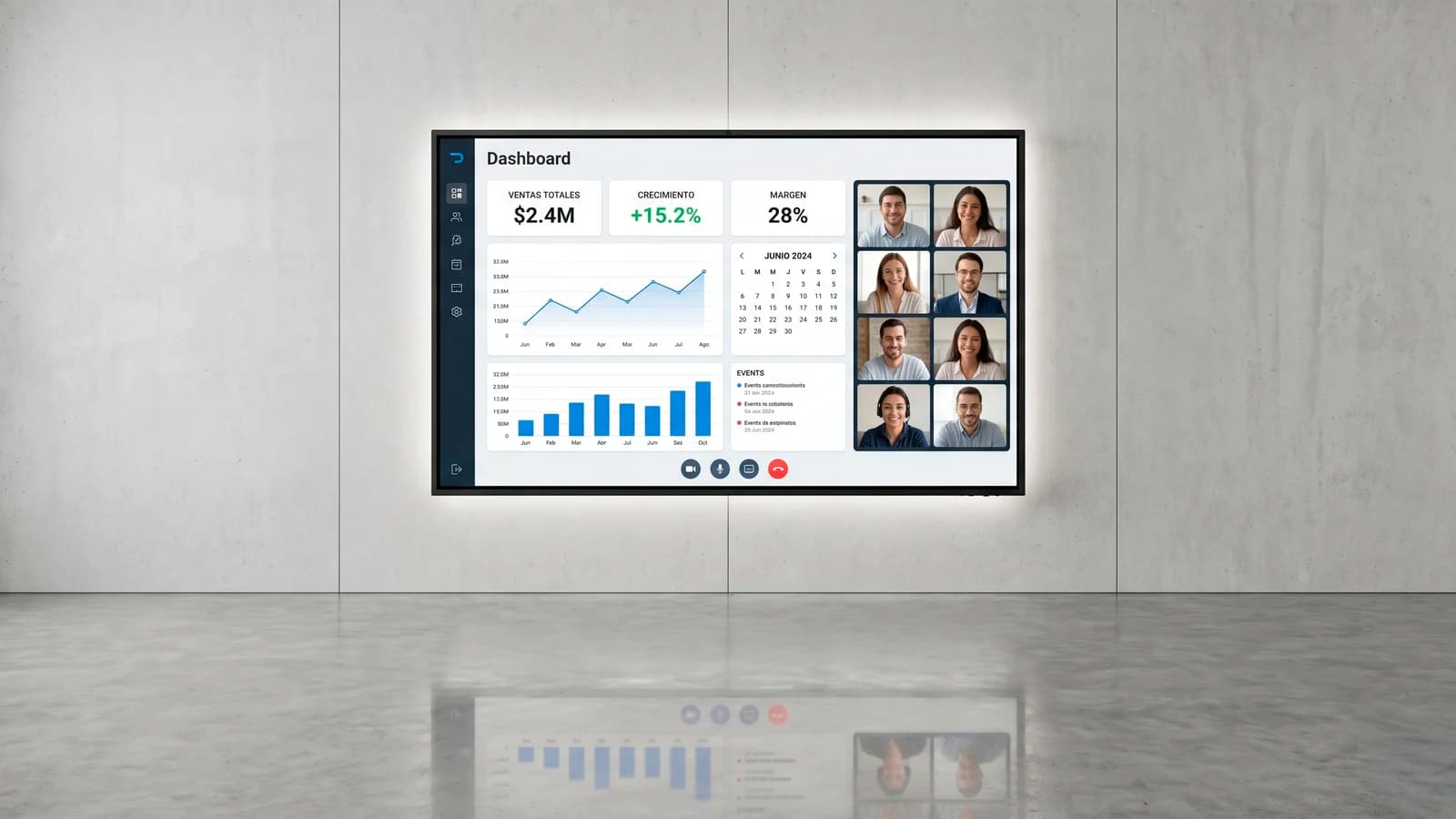 DualClass Pro 75"Aulas estándar de 25 a 35 estudiantes. El tamaño más elegido por colegios en Chile.Ver la pantalla →
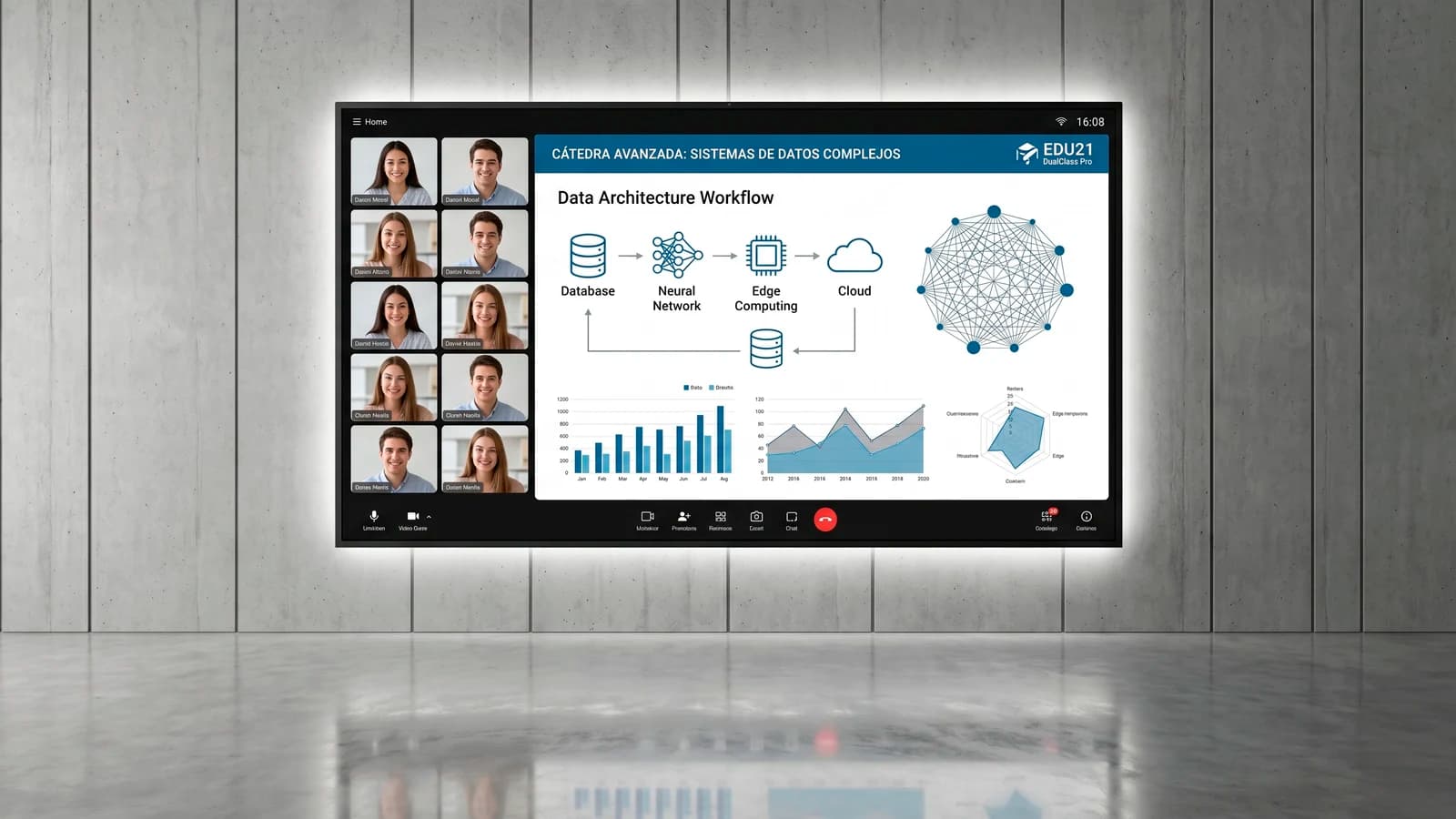 DualClass Pro 86"Auditorios, salas magnas y biblioteca CRA, para 35 estudiantes o más.Ver la pantalla →

Ficha de producto · Catálogo EDU21 2026
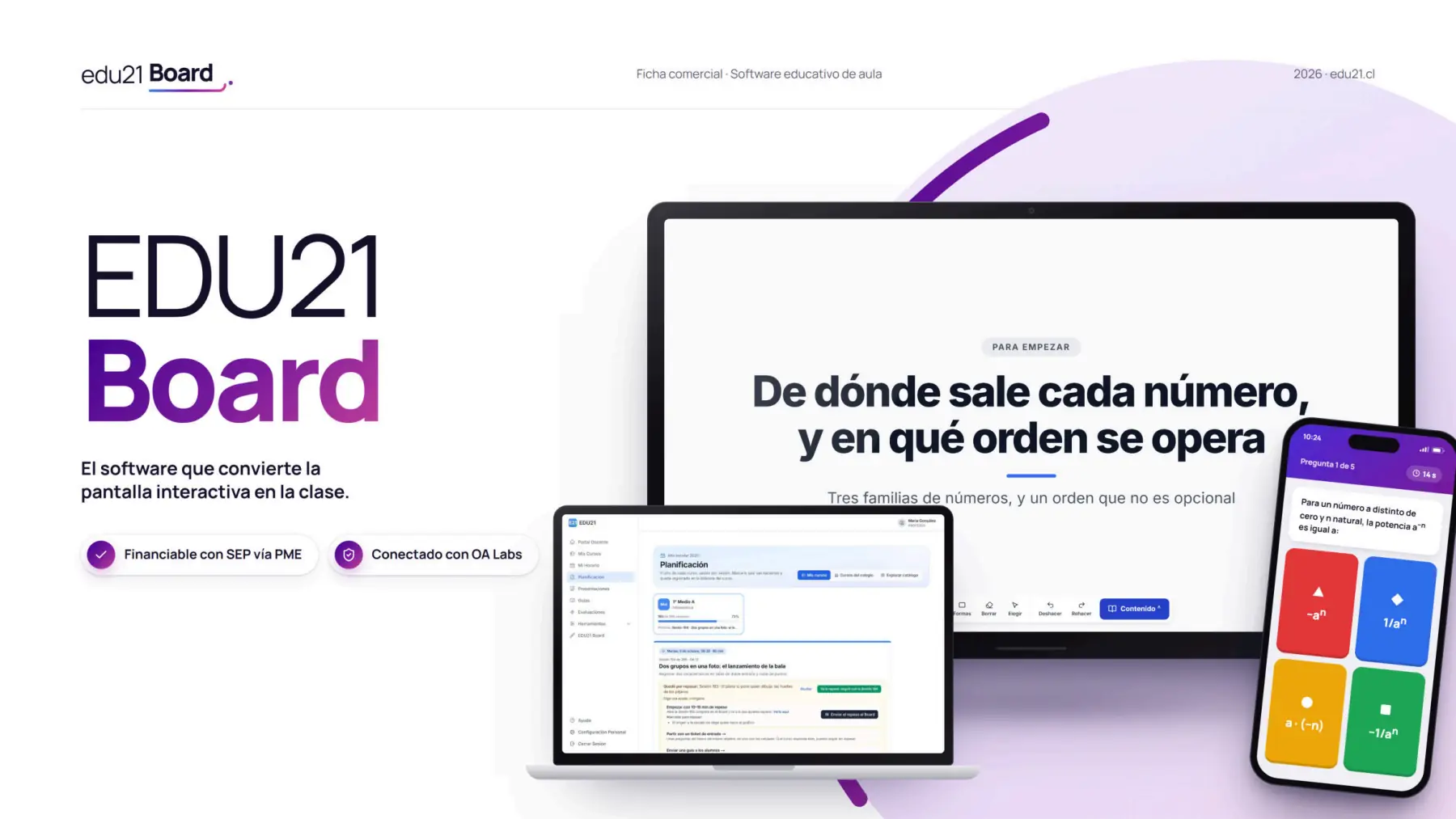
La ficha comercial completa, en nueve planas
Las seis áreas, lo que gana el colegio y lo que incluye, con el software real. La misma ficha que entrega el equipo comercial.

Qué incluye
Todo para usarlo desde el primer día
- Licencias docentesAcceso a EDU21 Board y OA Labs para el equipo.
- Capacitación*Sesiones de formación para docentes y equipo directivo.
- Acompañamiento*Seguimiento del uso durante la implementación.
- Soporte y servicio al cliente*Atención al colegio por los canales de EDU21.
- ActualizacionesMejoras y recursos nuevos sin costo adicional.
- Banco de recursos EDU218 simuladores 3D, 18 organizadores, 15 herramientas, 8 fondos, 8 guías y preguntas revisadas por objetivo.
* Capacitación, acompañamiento en aula y soporte disponibles según el plan de implementación de cada establecimiento.
Lo que necesita saber el colegio
- Financiable con SEP
- Mediante una acción en el PME: la Superintendencia de Educación admite plataformas digitales y licencias de uso (Dictamen N° 47).
- Sin instalación
- Funciona en el navegador de cualquier pantalla interactiva; el docente se conecta con un código de seis dígitos.
- Un solo proveedor
- Plataforma OA Labs, EDU21 Board y pantallas interactivas EDU21, del plan a la sala.
Preguntas frecuentes
Lo que suele preguntar el colegio
Si su pregunta no está aquí, se la respondemos en la demostración, con EDU21 Board abierto en una pantalla.
¿Qué es EDU21 Board?
Es el software para pantalla interactiva de EDU21: el entorno de aula que conecta la planificación de UTP con la pantalla de la sala. Reúne la clase del día, recursos interactivos 3D, herramientas para conducir el aula y la evaluación en vivo.
¿Hay que instalar algo en la pantalla?
No. EDU21 Board funciona en el navegador de la pantalla interactiva. El docente se conecta con un código de seis dígitos, sin dejar su contraseña en la sala, y la clase comienza en el primer minuto.
¿Funciona con pantallas interactivas de otras marcas?
Sí. Funciona en el navegador de cualquier pantalla interactiva. Si el colegio aún no tiene pantallas, EDU21 también las provee e instala.
¿Los estudiantes necesitan una cuenta?
No es obligatorio. Cada estudiante entra con PIN o QR desde su celular o computador, sin instalar nada, y los invitados entran solo con su nombre.
¿Qué recursos trae para la clase?
8 simuladores 3D (entre ellos el cuerpo humano, la célula, el sistema solar, la tabla periódica y cuerpos geométricos), 18 organizadores gráficos, 15 herramientas de aula, 8 fondos y 8 guías de trabajo, y preguntas del banco EDU21 revisadas por objetivo.
¿Cómo se conecta con OA Labs?
La sesión planificada en OA Labs se abre en la pantalla con su presentación lista. Al terminar cada actividad, los resultados vuelven a la planificación: lo que el curso no entendió aparece como repaso sugerido para la clase siguiente. Las licencias docentes incluyen acceso a EDU21 Board y OA Labs.
¿Se puede financiar con la subvención SEP?
Sí, mediante una acción en el PME: la Superintendencia de Educación admite plataformas digitales y licencias de uso (Dictamen N° 47).

Siguiente paso
Vea EDU21 Board en una sala
Agende una demostración y conozca la plataforma funcionando en una pantalla interactiva, junto al equipo de EDU21.
- Para el equipo directivo y la UTP
- Funcionando en una pantalla interactiva
- Sin costo ni compromiso
Solicite una demostración
Sin costo ni compromiso